En résumé
- Tu ouvres ton espace Whop et tu renseignes ton pseudo TradingView
- Tu cliques sur Claim Indicators
- Tu ajoutes le script à ton graphique depuis les « scripts sur invitation »
- Tu règles le graphique sur 10 ou 15 minutes et Heikin Ashi
Bloqué à une étape ? Mes coordonnées sont en bas de page.
Ouvre ton espace client Whop
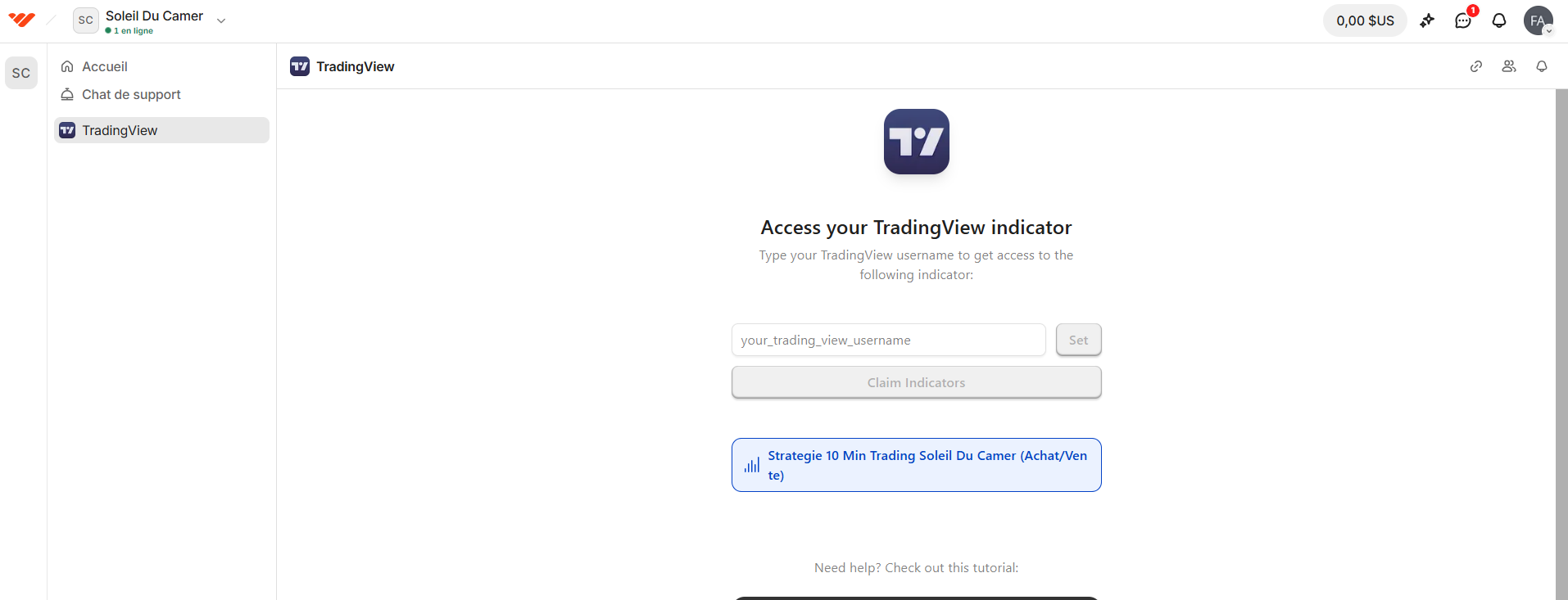
Après ton paiement, Whop t'ouvre ton espace privé. Selon les cas, tu atterris directement sur l'onglet TradingView, ou sur l'accueil de ton compte. Regarde ton écran et suis le cas qui correspond — les deux mènent au même endroit.
Tu es au bon endroit, il n'y a rien à chercher : passe directement à l'étape 2.
⚠️ Cet écran ne s'affiche pas systématiquement après le paiement, et si tu fermes l'onglet tu ne le retrouveras pas par ce chemin. Retiens quand même le cas 2 : c'est lui qui te permettra de revenir.
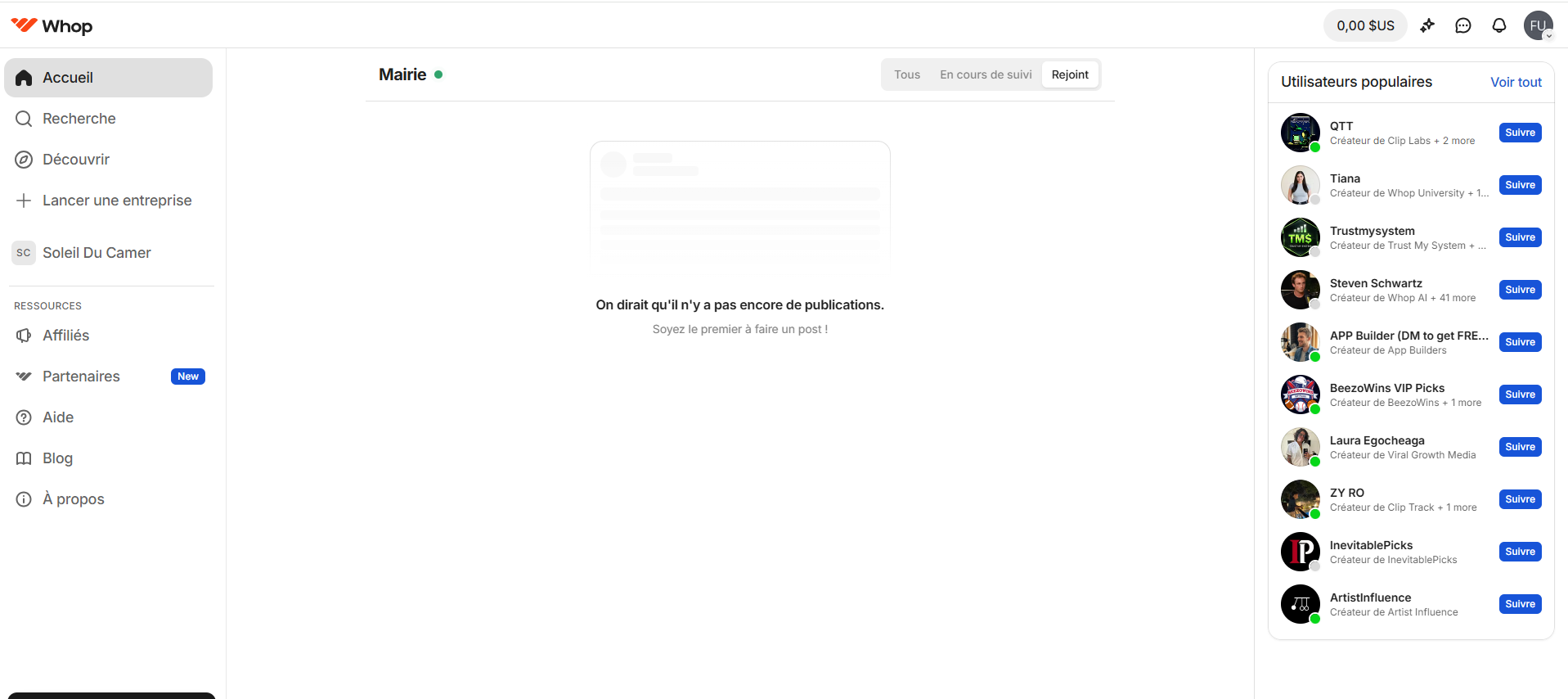
Clique sur Soleil Du Camer dans le menu de gauche.
✅ C'est aussi le chemin à suivre chaque fois que tu reviens : connecte-toi sur whop.com, clique sur Soleil Du Camer, et tu y es. Il fonctionne toujours, depuis n'importe quel appareil, tant que ton abonnement est actif.
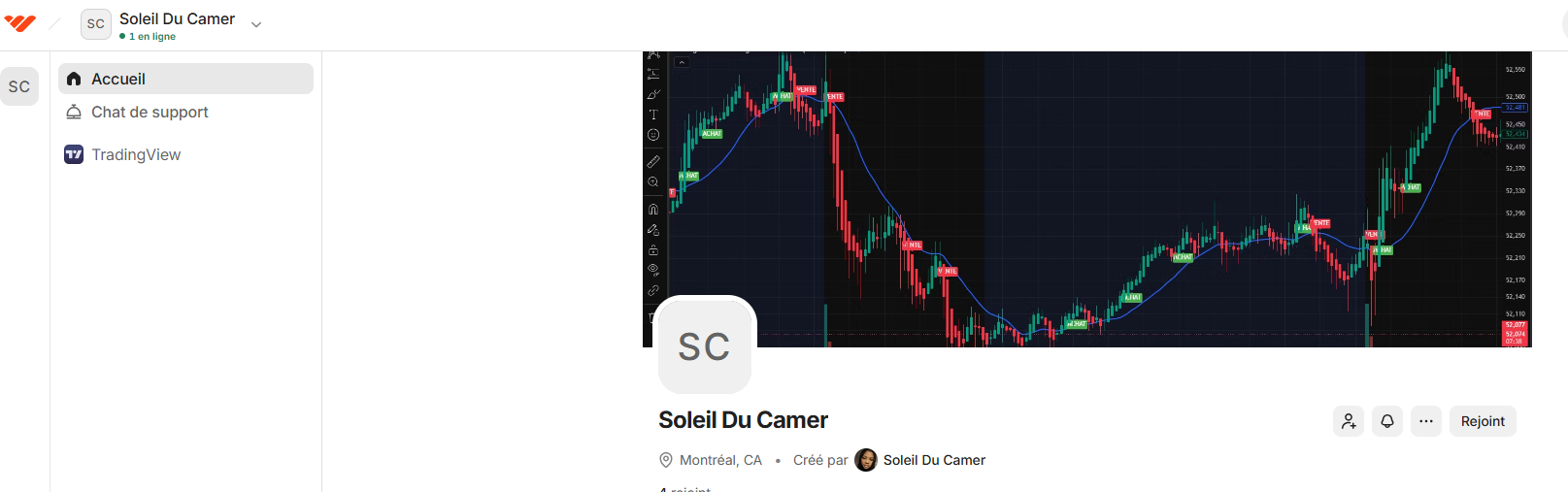
L'onglet TradingView apparaît alors dans le menu : clique dessus, et tu arrives sur l'écran du cas 1.
Garde cette page sous la main
Ajoute soleilducamer.com/guide à tes favoris. Si tu changes de téléphone ou d'ordinateur, tu retrouveras la marche à suivre en trente secondes — et ton accès TradingView, lui, reste attaché à ton compte.
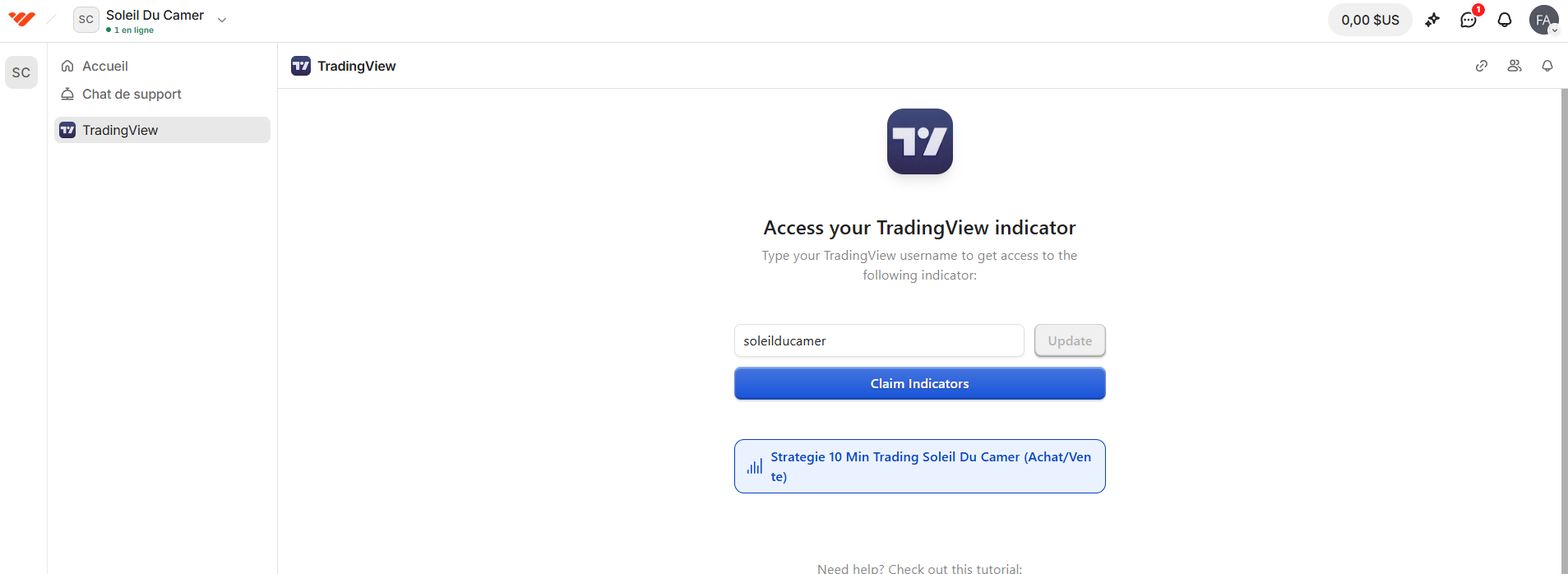
Saisis ton nom d'utilisateur
Dans le champ central, tape ton nom d'utilisateur TradingView exact, puis clique sur le bouton bleu Set juste à côté.
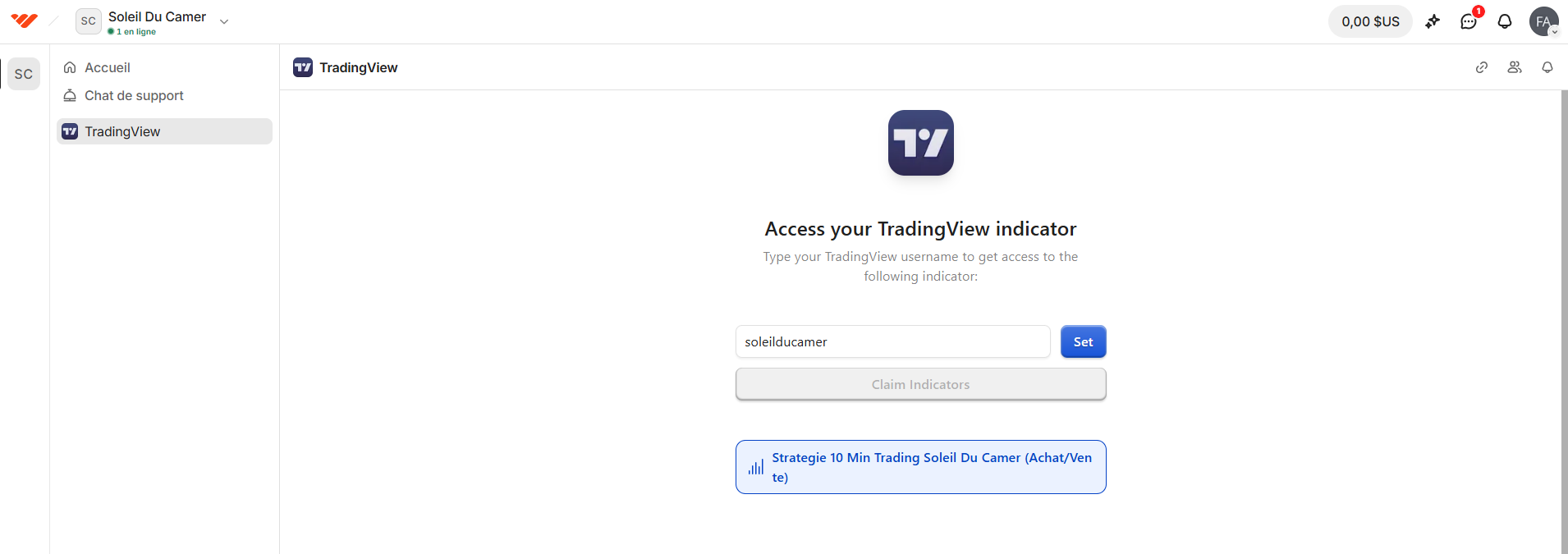
⚠️ Vérifie deux fois
Une faute de frappe dans ton pseudo et l'accès partira sur un compte qui n'est pas le tien. Copie-le depuis ton profil TradingView plutôt que de le retaper de mémoire. Tu peux le corriger toi-même depuis cette même page si tu te trompes.
Réclame ton indicateur
Le gros bouton bleu en dessous s'active. Clique sur Claim Indicators : l'accès s'ouvre instantanément sur ton compte TradingView personnel.
Ajoute la stratégie et règle ton graphique
Dernière étape, et la plus importante : sans les deux derniers réglages, l'indicateur n'affichera pas ce que tu as vu sur la page de présentation.
- Ouvre TradingView et affiche un graphique.
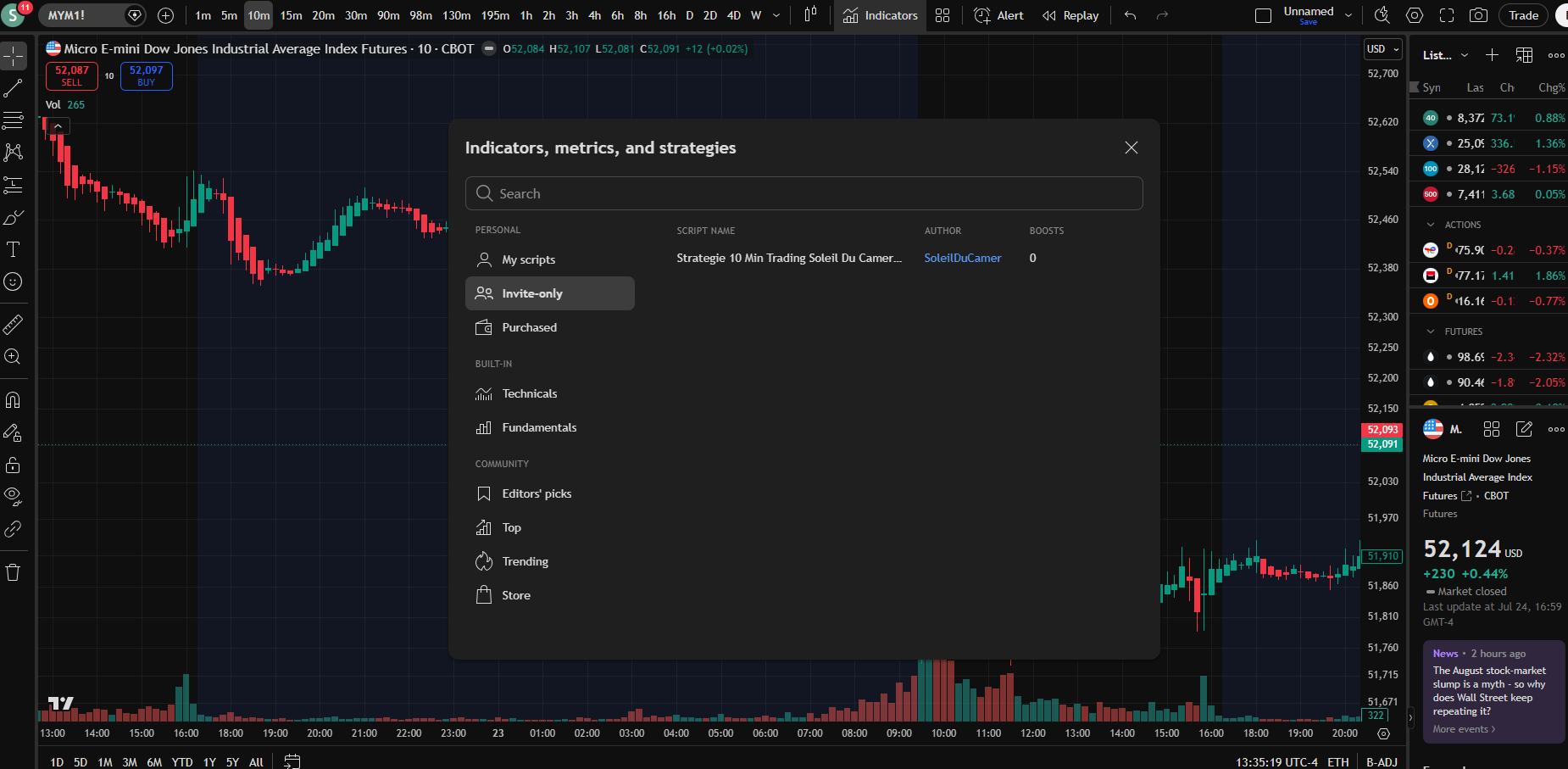
- Clique sur l'onglet Indicateurs, en haut de l'écran.
- Dans la colonne de gauche de la fenêtre, ouvre la section Sur invitation seulement (Invite-only scripts).
- Clique sur Stratégie 10 Min Trading Soleil Du Camer pour l'ajouter au graphique.
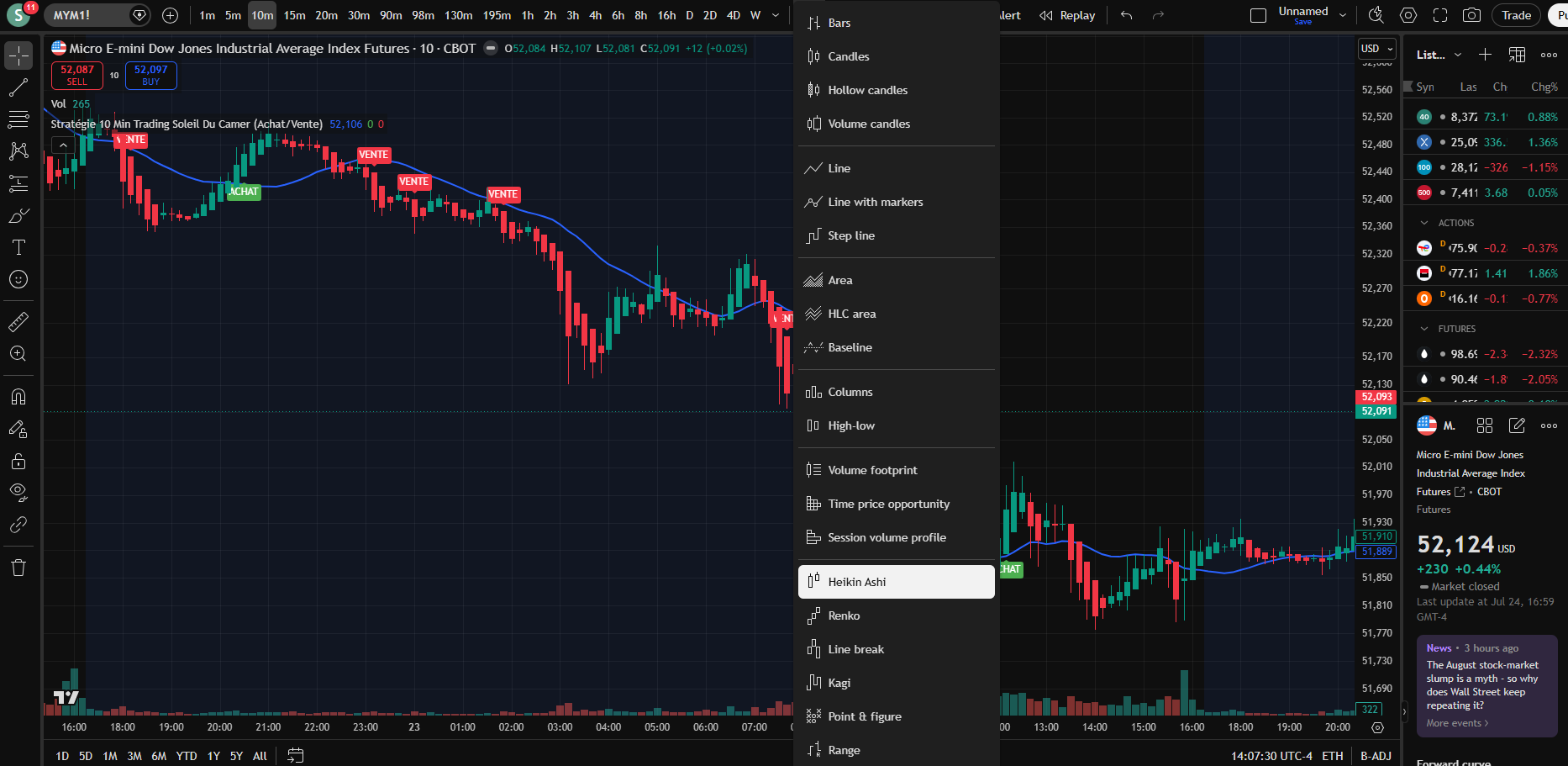
- En haut à gauche, règle l'unité de temps sur 10 minutes — ou 15 minutes si tu travailles avec un stop loss plus large.
- Juste à côté, clique sur l'icône des bougies et choisis Heikin Ashi.
Les deux réglages à ne pas rater
10 ou 15 minutes, et Heikin Ashi.
Le choix entre 10 et 15 dépend de la taille de ton stop loss : le 15 minutes
donne des mouvements plus amples, il convient donc à un stop loss plus large ;
le 10 minutes réagit plus vite et s'accorde à un stop loss plus serré.
Les captures du site sont toutes en 10 minutes — commence par là, puis compare
sur ton propre graphique.
En revanche, le Heikin Ashi n'est pas optionnel. Sur des bougies japonaises
classiques, ou sur une unité de temps autre que 10 ou 15 minutes, l'indicateur
affichera quand même des signaux — mais ils ne correspondront pas à ceux présentés
sur le site.
C'est prêt. 🎯
Tes signaux ACHAT et VENTE sont maintenant actifs sur ton graphique. Rappelle-toi la règle qui fait tout le travail : pas de signal, pas de trade. Une séance sans position est une séance réussie.
Dernière chose — rejoins le Discord
Ton abonnement te donne accès au Discord privé des abonnés. Tu le débloques depuis ton espace Whop, au même endroit que l'indicateur.
On y trade les mêmes marchés : tu peux y poster ton graphique et poser tes questions. J'y partage aussi mes propres entrées et sorties en direct — les gagnantes comme les perdantes. Ce n'est pas un service de recommandations, c'est mon journal ouvert : à toi d'en tirer ta propre règle.
Une étape ne fonctionne pas comme prévu ?
Écris-moi à soleilducamer.trading@gmail.com
en précisant :
- • l'étape qui bloque
- • ton nom d'utilisateur Whop (le @ de ton compte)
- • ton pseudo TradingView
Ces trois informations me permettent de vérifier ton accès et de régler le problème du premier coup, sans allers-retours. Je réponds personnellement.